2013年7月1日 星期一

99160344_申凱宇,HW08,Week08

1.新建GitHub帳號

2.安裝GitHub到電腦

3.登入

4.新增專案
   (1)Follow別人的專案->存在本機Local
   (2)Clone in Windows
   (3)Publish
       先複製別人的專案
       放到自己文件中的資料夾裡
       然後Local就會有別人的專案
       publish完後就會變成uncommitted

網站的首頁

99160344_申凱宇,HW06,Week06

1. 下載
(1) Kinect SDK 1.7版
--裝上Kinect(跳過線上更新)--
(2) Kinect Developer kit

2. 執行範例
開始->Kinect for Windows SDK v1.7->Developer Toolkit Bowser 1.7.0

3. 範例程式檔
<沒安裝Kinect Developer kit>
法1:下載全部Simple:C#(按右下角Install->存在"我的文件"並新建資料夾)
<有安裝Kinect Developer kit>
法2:C槽->Program Files->Microsoft SDKs->Kinect->Developer Tollkit v1.7.0->Samples->

由於手邊沒有Kinect所以沒有辦法執行檔案,不過程式是可執行的。

99160344_申凱宇,HW05,week05

1.  下載Hersy老師範例程式
http://sdrv.ms/ZkgMXc

2. 下載 Kinect for Windows SDK
http://www.microsoft.com/en-us/kinectforwindows/develop/developer-downloads.aspx

3. 下載 OpenNI 2 (2.1 beta x86版)
http://www.openni.org/openni-sdk/?download=http://www.openni.org/wp-content/uploads/2013/01/OpenNI-Windows-x64-2.1.0.zip#.UT_iWDBgeCk

4. 裝上kinect體感裝置
    不要等待更新要略過

5. 準備執行範例
  把電腦中的OpenNI2中的Redist移到老師的範例程式WorkingDir32中,
  不然範例程式會無法執行

6.執行範例
點選範例名稱按右鍵->設定為起始專案->屬性->偵錯->
工作目錄輸入:$(SolutionDir)/WorkingDir32


由於手邊沒有Kinect所以沒有辦法執行檔案,不過程式是可執行的。

99160070_邱凱民, 99160132_劉翊晨, HW17, Week17,

大致上整個遊戲都已經完成了,我們增加了計時器讓時間訂在60秒,時間結束後將會公布獲得的分數,然後增加了背景的音樂,我們設計時是先由滑鼠來操作,想說滑鼠試能成功時再把偵測滑鼠的區域改為由kinect來偵測,但是雖然我們能夠偵測到手,卻不能找到正確的區域,這裡花了我們很長的時間去做,也沒能做出來。

99160132_劉翊晨, 99160070_邱凱民, HW16, Week16,

我們發現難度有點太難,就連使用滑鼠也很難從電腦那裏的到分數,我們本來想要調慢電腦改變動作的時間,但是這樣就變得很無聊,所以我們決定加入一個待機的動作。


而待機的動作是除了使用防禦之外出手、出腳都能夠得到分數的,我們本來的設定是如果不是顯示其他動作玩家方就是顯示待機,而電腦方只是多一張圖讓他隨機出現,但是這樣卻造成有時分數突然不斷升高或減少,所以最後我們決定讓玩家方沒有待機的動作,然後稍微增加電腦方換圖的時間。

99160070_邱凱民, 99160132_劉翊晨, HW15, Week15,

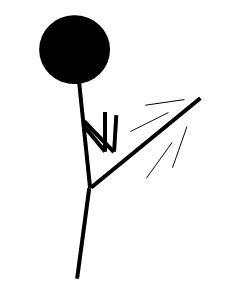
我們將原本選擇用骨架以及MAYA來製作的角色換成由自行繪畫的火柴人來替代,我們的想法是以3種動作來決定分數,3種動作分別是:出手、出腳以及防禦,然後我們將電腦設定成不斷更換動作,藉由動作的不同來加扣分。

 出手時遇上防禦分數將不會有變化。

但出腳時遇到防禦就能加分。

如果出腳時遇上對出手就會被扣分數。


99160070_邱凱民, 99160132_劉翊晨, HW14, Week14,


我們發現在時間內做不出來骨架,所以我們決定改變遊戲的方式,將原本的偵測骨架改變成以偵測固定的區域,來決定角色的動作。這是後來我們做出來的遊戲場景。